Mostrando entradas con la etiqueta TIC. Mostrar todas las entradas

Seminario Leer para aprender: Búsquedas en internet

En la segunda sesión del seminario "Leer para aprender" que se desarrolla en el Centro de Profesores de Alcázar de San Juan, vamos a trabajar sobre la búsqueda de información en internet.

TICD: Tratamiento de la información y la competencia digital.

Dentro del currículo de primaria y secundaria, nos encontramos con una de las competencias básicas que más novedades añade al proceso de aprendizaje de nuestros alumnos: La Competencia Digital y el Tratamiento de la información, que es imprescindible para asegurar el proceso de alfabetización en la cultura digital.
Para explicar el significado de ésta competencia básica, nos remitimos al anexo I que desarrolla los currículos de primaria y secundaria: "consiste en disponer de habilidades para buscar, obtener, procesar y comunicar información, y para transformarla en conocimiento. Incorpora diferentes habilidades, que van desde el acceso a la información hasta su transmisión en distintos soportes una vez tratada, incluyendo la utilización de las tecnologías de la información y la comunicación como elemento esencial para informarse, aprender y comunicarse." 


 Mapa conceptual de Jordi Vivancos

Y para explicar la importancia de la Competencia Digital en su implicación en el proceso de alfabetización en cultura digital en la escuela del siglo XXI, no hay nada mejor que visualizar el siguiente video del profesor Manuel Área.


Y nada mejor que unas ideas de tareas para el aula con las que trabajar la Competencia Digital, en concreto las propuestas por Fernando Posadas en su blog www.canalTIC.com


Búsqueda de información en Internet.

A continuación algunos textos que nos hablan de la búsqueda de información en internet y de como utilizar correctamente el buscador de Google.


Se confirma: "Yostuve en el EABE11"

Por fin tengo algo de tiempo para contar mis vivencias por tierras andaluzas. Fué el día 28 de mayo de 2011 cuando participé en el fenomenal y sensacional encuentro EABE11, en ésta ocasión, organizado con la ayuda del CEP de Marbella-Coín. Y digo ayudado, pues el EABE es uno de esos encuentros a los que me he enganchado y no consigo "quitarme". Suponen un encuentro organizado "desde abajo" donde las administraciones educativas y empresas no tienen nada que ver, aunque es de agradecer los apoyos para facilitar la puesta en marcha de éstos por parte de los Centros de Profesores.
Gran parte de la comunidad del EABE son andaluces, docentes y twitteros. Aunque con los años la cosa se va diversificando: docentes venidos desde otras comunidades y no twitteros.
Y el EABE es como las olimpiadas, que el encuentro es el broche de oro a un periodo de debates, reuniones, quedadas, etc. realizadas en diversas localidades andaluzas.
Y éste año me propuse asistir y así lo hice. Encantado de haber participado en la sesión sobre Formación del Profesorado dirigida por Fernando Trujillo (@ftsaez).
A lo largo de la jornada pude compartir, conversar, saludar, conocer, desvirtualizar, etc... Algunas/os con los que pude compartir mi tiempo fueron: @soportujar73, @gregoriotoribio, @mcrueda, @ftsaez, @interele, @mariabarcelo, @juanmadiaz, @onio72, @estebanllorens, @capileiratic, @dasava, @anamelg, @jochimet, @nicolasaQM, @marseron, @balhisay, @olmillos, @diegogg, @jlcastillo, @rafacano.......................................................................

EABE11 on PhotoPeach


Movimiento E3 en Madrid. Hacia la transformación del sistema educativo

El pasado sábado 7 de mayo de 2011 unos 400 docentes de buena parte del territorio español fuimos convocados por la Fundación Telefónica, es decir, Educared, para hacernos partícipes en el denominado "Movimiento E3", cuyo objetivo principal es la transformación del sistema educativo español de la mano de los educadores "mas innovadores del pais". La semana próxima habrá una jornada igual para docentes cercanos a Barcelona.
La jornada se celebró en uno de los auditorios del Museo Reina Sofía. Todo comenzó con la presentación del Movimiento por parte de los responsables de Educared: Alfons Cornella, Javier Nadal y José de la Peña. Y posteriormente, la jornada tuvo tres partes:

  • Ponencia de Alfons Cornella.
  • Explicaciones sobre el calendario a seguir y votación sobre los retos a plantearse por el movimiento.
  • Presentación de experiencias de trabajo en el aula.
En cuanto a la ponencia de Alfons Cornella, por mi parte, decir que es un buen comunicador, que hizo una exposición más o menos amena, pero que nos dejó con más dudas sobre el movimiento E3. También me sorprendió el tipo de usuario de twitter que es: 1226 seguidores y tan solo sigue a 8 (¿Gurú?). Y como alguien me apuntó, uno de los que sigue es un tal Risto Mejide, creo que de Gran Hermano.
Aun así, es muy loable su iniciativa de transformación del sistema educativo español tomando a los docentes como protagonistas. Desde mi punto de vista, la presentación del Movimiento E3 habría calado aun más en los docentes, si hubieran participado en el diseño del mismo, algunos de los "docentes más innovadores". Los que formamos parte del #edutwitter podríamos haber nombrado a unos cuantos candidatos para ello.
Las experiencias presentadas creo que no añadieron nada nuevo sobre el Movimiento E3, aunque hay que destacar la excelente presentación por parte de Jose Manuel Laureiro, director del CEIP Antonio Moreno Rosales, ubicado en pleno barrio de Lavapies de Madrid, el cual nos conto "sin pelos en la lengua" lo que acontece en un centro educativo con 34 nacionalidades, 5 lenguas cooficiales y 92% de alumnos extranjeros.
Si analizamos la evaluación final e individualizada realizada en la noche del sábado en twitter, se desprende que en la gran mayoría se ha despertado interés por intentar el cambio propuesto, pero que no se tiene claro el "como" propuesto por el Movimiento E3.
Ahora toca reflexión y esperar a la próxima semana, cuando se abra la plataforma de participación y veamos como actuar para la primera fase del proyecto: las exploraciones.
En otro orden de cosas, la jornada fue una nueva ocasión para reencontrarse con amigos de la comunidad #edutwitter así como conseguir nuevas desvirtualizaciones.
Aqui me tenéis desde el Gallinero, contando lo que acontecía desde el Twitter.


¿Que utilizamos los Docentes TIC? ¿PC o MAC?

Ésta tarde, en el TimeLine de mi Twitter, he encontrado una pregunta lanzada por @SilviaGongo: ¿que suelen utilizar los profes TIC? ¿PC? ¿MAC?
Es cierto que muchos docentes TIC son usuarios de MAC (e iPhone, iPad, etc) pero pienso yo que no son la mayoría. Para comprobarlo, lanzo una encuesta en la que podamos esclarecer la respuesta a la buena de Silvia.
Yo confieso que soy de Windows y Linux. No he dado el paso total a Linux, pues mi trabajo como Asesor en un centro de profesores, me exige tener a disposición un ordenador con las mismas herramientas que los docentes a los que asesoro. Aunque en Castilla La Mancha se dotaron ordenadores portátiles (PC) a todos los docentes con 2 sistemas operativos (windows y linux) son escasísimos los docentes que emplean Linux (en nuestro caso Molinux).
Soy de los que piensan que si dejamos windows, debe ser para ir al software libre y no volver a caer en el mismo error del software propietario.

Y recordad lo más importante: lo esencial es lo que hacemos y no con que lo hacemos. ¿Que necesitas para trabajar en el aula con los alumnos? UN NAVEGADOR WEB que admita flash y Java. Nos es indiferente si es un PC o MAC.

A lo que vamos, os dejo la encuesta para que participéis y en unos días, los resultados.


Seminario EOI Alcázar. Sesión final

Hoy miércoles 23 de febrero, finalizamos el seminario en la Escuela Oficial de Idiomas sobre herramientas TIC aplicadas a la enseñanza de lenguas extrajeras. Algunas de las entradas en el blog al respecto son:


Hoy cada participante debe exponer al resto de compañeros del seminario, su trabajo a lo largo del seminario. Se trata de seleccionar algún planteamiento que haya sido o sea susceptible de poner en práctica con los alumnos.
Además, debéis aportar una pequeña memoria donde evaluar vuestro trabajo a lo largo del seminario, completar un cuestionario de memoria final y hacernos llegar la dirección web de vuestro blog.


Gestionar la transferencia de archivos en el aula digital

Tras la implantación del Programa Escuela 2.0 en muchas comunidades autónomas, entre las que se incluye Castilla La Mancha, nos surge una necesidad: el poder compartir información con nuestros alumnos en ambos sentidos (profesor-alumnos y alumnos-profesor).
Cuando es necesario un solo sentido, profesor-alumnos, nos podemos valer de diferentes recursos web, en los que alojar los archivos que queremos compartir con los alumnos: nuestra wiki, blog o web.
Intentaré dejar claro que herramientas nos permiten la transferencia de archivos sin necesidad de que los alumnos dispongan de correo electrónico, pues debido a su edad, aún no pueden disponer de correo electrónico. De todas maneras, en la mayoría de las aulas de tercer ciclo de primaria ya suelen disponer de email todos los alumnos, bien a iniciativa del tutor o por necesidad en 4º de primaria para una de las pruebas de la Evaluación de diagnóstico. Para los que aún no disponen de correo electrónico, hay que recomendar al tutor que lo hagan a través de los padres, pues el correo deberá ser creado por ellos. Echad un vistado a éste artículo de @juancarikt: http://juancarikt.blogspot.com/2010/11/las-edades-de-google_18.html

Pero vamos a intentar definir algunas herramientas que nos serán de utilidad cuando necesitamos poder compartir con los alumnos en ambos sentidos.

SOFTWARE DE CONTROL DE AULA.


La dotación de ordenadores para los alumnos, lleva consigo un software de control de aula. En Castilla La Mancha, para el S.O. windows, se optó por Smart Sync. Ésta herramienta ya viene instalada en los netbook de los alumnos, y a través del servicio técnico o de los Centros de Profesores, se ha instalado el módulo de profesor en los ordenadores del tutor y especialistas de tercer ciclo de primaria.
Smarty Sync dispone de una funcionalidad de transferencia de archivos, de manera que el profesor puede lanzar el envío de archivos a los alumnos y viceversa. En teoría, es una buena herramienta. Eso sí, en las aulas que funciona correctamente la intranet. Tras 2 años de trabajo en el aula digital, hemos comprobado bastantes problemas de conectividad dentro del aula, por diversas causas: router, puntos de acceso, etc.
Os dejo enlace a información del manejo de éste software:

MONTAR UN SERVIDOR DE ARCHIVOS EN EL PC DEL PROFESOR.


Esta opción es bastante compleja en el proceso de instalación, por lo que solo es recomendable para aquellos que sepan que es un servidor web/ftp y como funcionan.
  • Servidor con FileServer: Es la opción más sencilla, pero con la limitación de que solo hay intercambio en un sentido. Los alumnos pueden descargar aquellos archivos que el profesor pone a su disposición vía navegador web.
  • Servidor FTP: Consiste en configurar un PC para que actúe de servidor FTP, de manera que se pueden crear diferentes cuentas ftp para que los alumnos puedan acceder y así descargar/subir archivos. Un buen manual de como proceder en el blog de Sergio Abad: http://elblogenelaula.wordpress.com/category/configurar-intranet-de-centro/
CORREO ELECTRÓNICO.
Quizás sea la opción más sencilla de todas, pues consiste en enviar los archivos adjuntos a los mensajes. La limitación queda a cada servidor de correo que tenga cada alumno. La gran mayoría ya soportan adjuntos de hasta 25 Mb.
Y el principal inconveniente, como ya comentábamos anteriormente es el aspecto legal a la hora de crear una cuenta de correo electrónico a un menor. Volvemos a insistir en que es recomendable implicar a las familias y que sean ellas (con nuestra ayuda si es preciso) las que creen las cuentas de correo electrónico, por ejemplo en Gmail.
Eso sí, es conveniente enseñar a los alumnos a una buena organización de la información dentro de la cuenta de correo electrónico. En éste vídeo podemos descubrir como etiquetar y catalogar nuestros correos de Gmail: http://www.youtube.com/watch?v=ryT1W5lR8Zo

RED SOCIAL PARA EL AULA
Mediante el empleo de alguna red social para trabajar en el aula, vamos a conseguir disponer de un anexo virtual a nuestra aula tradicional, en la que podremos aprovechar para compartir documentos entre el profesor y los alumnos.
Son muchas las herramientas existentes para trabajar en nuestra aula: Ning, SocialGo, Edmodo, Grouply, etc. Y la elección de una u otra, va a depender de lo que necesitemos. Para poder decidir que Red Social escoger, podemos hacer uso de la excelente información analizada y recabada por Juan José de Haro (@jjdeharo) en su blog "Educativa" (http://jjdeharo.blogspot.com).

Una de las más interesantes para educación es EDMODO ya que:

  •  Es sencilla de utilizar.
  • Admite menores de edad.
  • Los alumnos no necesitan disponer de email.
  • Está diseñada para su uso educativo.
  • Admite subir archivos.
  • Gestiona el envio/recepción de tareas.
  • Dispone de calendario.

Gracias al módulo de "Asignaciones" podemos enviar a los alumnos (a todos o a grupos de alumnos) las tareas a realizar, adjuntando los archivos que sean necesarios. Una vez finalizada la tarea, el alumno realiza la entrega del trabajo, pudiendo adjuntar archivos. Además, podemos calificar las tareas recibidas.
En el siguiente artículo, podéis descubrir algo más sobre Edmodo: http://alcazarcep.blogspot.com/2010/06/mi-aula-virtual-con-edmodo.html


DELPHOS PAPAS 2.0
En Castilla La Mancha, la Consejería de Educación dispone de una herramienta de gestión educativa denominada Delphos, la cual lleva un módulo asociado denominado PAPAS que intenta ser un recurso de "apertura de centros".

Pero el PAPAS no es solo una herramienta para contactar con las familias, si no que permite a los alumnos interactuar con el profesor. En la actualidad, con la nueva versión, son dos las formas de conseguir intercambiar archivos con los alumnos:
  • Módulo de comunicación: éste módulo ya existía en la versión 1.0 y permite que el tutor mande a sus alumnos la realización de tareas, las cuales pueden llevar adjunto algún archivo. Una vez completadas las tareas, los alumnos también podrán subir sus archivos para que sean recogidas por el tutor.
  • Aula virtual: éste módulo ha sido implementado en la nueva versión de PAPAS. Ahora, cada profesor dispone de una plataforma basada en moodle, con tantos "cursos moodle" como grupos/asignatura tiene, en los cuales ya tiene cargados como usuarios a sus alumnos. De manera, que se podrán hacer uso de todas las posibilidades de envio y recepción de tareas que tiene moodle, además del resto de sus funcionalidades.

DROPBOX

Existen diversos recursos de la web 2.0 que nos ofrece un espacio de almacenamiento online para nuestros archivos. De entre ellos, cabe destacar dropbox, servicio gratuito que nos ofrece 2 Gb de almacenamiento y que además nos permite emplear otras herramientas que amplían sus funcionalidades. El principal problema que se nos plantea es que disponer de una cuenta de dropbox requiere tener una dirección de correo electrónico.
Os propongo 2 diferentes maneras de utilizar la cuenta de dropbox:
  • Carpetas compartidas entre usuarios de Dropbox.
  • Envio y recepción de tareas con AirDropper y otras aplicaciones de terceros.
Para más información sobre el uso de dropbox en el aula, os dejo enlace al anterior artículo publicado en el blog: Posibilidades de dropbox para trabajar en el aula.

Crear un videocuestionario con youtube y google docs

Es innegable que el vídeo en educación es una maravillosa herramienta para trabajar con los alumnos. En especial si nosotros (profesor y alumnos) nos encargamos de crearlo y editarlo.
Pero también podemos hacer uso de videos subidos por otros, a diferentes alojamientos como youtube y vimeo. Estos videos los podemos visualizar directamente desde la interfaz de youtube o bien los incrustamos en nuestros blog, wiki o web.
Si queremos mejorar el uso de ésta herramienta, podemos conseguirlo mediante el uso de un cuestionario que nos permita conocer la capacidad de comprensión de nuestros alumnos, especialmente en el caso de los idiomas.
De manera, que planteo organizar a través de mi blog (o wiki, o web, etc) un videocuestionario, consistente en incrustar el video que queremos que los alumnos visualicen, y además un cuestionario, creado con los formularios de google docs.

Manos a la obra.

Lo primero que debemos hacer, es escoger el video con el que queremos crear nuestro videocuestionario y elaborar una bateria de cuestiones a incluir en nuestro cuestionario. Yo voy a obviar éste proceso, pues es algo que dependerá del área que queramos trabajar.

FORMULARIO DE GOOGLE DOCS

Accedemos a nuestra cuenta de google docs (docs.google.com) y escogemos "Crear nuevo formulario".


En una ventana/pestaña nueva se nos abre el formulario en modo edición, para que vayamos configurándolo a nuestro gusto y necesidades. Antes de comenzar, podemos cambiar el tema/plantilla. Después rellenamos el título y las instrucciones de trabajo. Después, es el momento de añadir cuestiones, empezando por editar las dos cuestiones que trae de ejemplo el formulario recién creado.

Podemos escoger diferentes tipos de preguntas, segun nuestras necesidades:


Por ejemplo, con el tipo test, añadimos una pregunta y cuatro posibles respuestas, de manera que el alumno solo puede contestar a una de ellas:


También podemos hacer uso de saltos de página y encabezados de sección, para mejorar el aspecto de nuestros formularios.

INSERCIÓN EN BLOG
Una vez completado el formulario, vamos a insertarlo en nuestro blog. Creamos un artículo nuevo en el blog (o en wiki, web, etc), añadimos la información que creamos conveniente y posteriormente insertamos el video y debajo el formulario.

Voy a utilizar un video aloja do en blip.tv. Hacemos clic en el icono de abajo a la izquierda y escogemos "Copy embed code". Automáticamente el código html queda en la memoria de nuestro PC.


Vamos al artículo en edición y pegamos donde queremos que vaya ir colocado nuestro video. Eso si, debemos hacerlo desde la opción "edición de HTML" de nuestro editor de textos del blog. Es recomendable dejar algunas marcas en el artículo donde luego colocaremos los dos objetos (el video y el formulario). Por tanto, antes de pasar a modo edición, marco con XXX e YYY el lugar donde ubicar el video y el formulario.
Después, pasando a modo edición de html, busco la marca del video (XXX) y la sustituyo por el código html del video (edición/pegar).


Ahora necesitamos conseguir el código html de nuestro formulario. Para ello, hacemos clic en el boton "Más acciones/insertar" y nos muestra el código html que debemos copiar (edición/copiar)


Y en el blog, sustituimos con edición/pegar sobre la marca YYY (en edición HTML del blog). Es el momento de guardar/publicar el artículo de nuestro blog y comprobar el resultado.

Aquí debajo tenéis el videocuestionario que he creado a modo de ejemplo para el trabajo en idiomas. Gracias a mi compañera del CEP, Ana Belén Saez, asesora del ámbito lingüístico, por pasarme el material sobre idiomas para componer el siguiente ejemplo de videocuestionario.


VIDEOCUESTIONARIO:

TÍTULO: THE GREENHOUSE EFFECT

NIVEL: 2º de Bachillerato


El papel de profesor en la Escuela 2.0

Partiendo del monográfico de Cesar Vallejo en el Observatorio tecnológico del ITE sobre el uso de las Pizarras digitales en el aula y para uno de los cursos del Programa Escuela 2.0, elaboré una presentación que sintetiza cuales deben ser los roles que el profesor debe asimilar dentro del nuevo contexto de la Escuela 2.0.


Modelos didácticos para trabajar con la Pizarra Digital Interactiva

Ahora que va terminando el curso, estoy sacando tiempo para ir compartiendo a través del blog, diferentes materiales de los que hemos utilizado en las sesiones formativas del programa Escuela 2.0, que tenéis a vuestra disposición en nuestra aula virtual http://www.alcazarcep.es/aulavirtual

En ésta ocasión, os dejo una presentación que recoge los modelos didácticos de trabajo en el aula con la pizarra digital interactiva, planteados por Pere Marqués.


Nuevo Cuadernia 2.0. Ejemplo de cuaderno sobre la Fotosíntesis

Tras la salida del nuevo Cuadernia 2.0, os presento uno de los cuadernos generados con la nueva versión. Además podéis acceder al nuevo territorio cuadernia 2.0 desde el siguiente enlace: CUADERNIA 2.0

Mi PLN: Personal Learning Network

El Entorno Personal de Aprendizaje (PLE: Personal Learning Environment) o Red Personal de Aprendizaje (PLN: Personal Learning Network) son los sistemas que utiliza una persona para gestionar y controlar su propio aprendizaje (@jjdeharo). Os dejo un boceto del mío, que espero ir actualizando.


Sesión curso Iniciación a la docencia. Primaria

Curso Web 2.0 2009-2010 on PhotoPeach

Hola a todas y todos:
En ésta entrada del blog, vamos a añadir los diferentes recursos que emplearemos en la sesión final del curso de Iniciación docente para los maestros en prácticas de éste curso 2009/2010.
Son muchas cosas que tratar en una tarde, pero espero que todos saquemos algo en claro al final.

Para comenzar, vamos a exponer el decálogo para el uso de las TIC en el aula, de Manuel Area Moreira.

Aprendamos cuales son los entornos tecnológicos que nos podemos encontrar en el aula gracias a la aplicación de las TIC, de Pere Marques.


Web 2.0 y sus aplicaciones didácticas de Aurora Fourcade, basado en Pere Marques


Excelente video que resume la web 2.0 en la escuela 2.0


El futuro ya está aquí: Escuela 2.0. Presentación de Aulablog21


Una de las herramientas que más se van a imponer en nuestras aulas, son las Pizarras Digitales Interactivas (PDI). Veamos cuales son los modelos didácticos que plantea Pere Marques

Y finalmente, donde localizar recursos educativos digitales para el uso en el aula con la Pizarra Digital.


Google Calendar en Joomla 1.5

Una extensión interesante para nuestra web educativa con Joomla, es un calendario de eventos. Existen diversas extensiones, pero yo voy a optar por integrar el google Calendar.
Lo primero de todo, necesitamos disponer de una cuenta de Gmail y tener nuestro google calendar en funcionamiento. Podremos disponer de varios calendarios a la vez. Para aquellos que tengais problemas en el uso de google calendar, os dejo unos enlaces interesantes:
Ahora podemos integrar nuestro calendario de dos formas:
  • Embebiendo en un artículo de joomla el código html que nos ofrece google calendar
  • Empleando la extensión Gcalendar
CALENDARIO EMBEBIDO EN ARTICULO DE JOOMLA

Accedemos a nuestro google calendar y vamos a la configuración de nuestros calendarios.

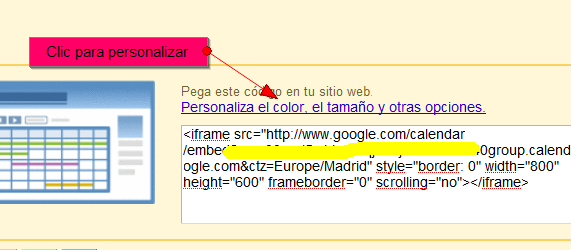
Seleccionamos uno de los calendarios y vamos a su configuración, seleccionando "personalizar el color....."


Ahora nos aparece a pantalla completa para poder personalizar el aspecto que mostrará nuestro calendario, pudiendo definir:
  • Calendarios a mostrar.
  • Tamaño.
  • Título.
  • Opciones a mostrar.
  • Zona horaria.
  • Idioma.
  • Formato de vista: semanal, anual, agenda.


Una vez configurado, actualizamos el código HTML y lo copiamos, para utilizarlo posteriormente al crear un artículo de Joomla donde contenerlo.
Desde la administración de Joomla, vamos a crear un artículo nuevo, aunque antes, para evitar errores en la introducción del código del calendario, vamos a desactivar el editor de textos de mi usuario, para lo que vamos a "gestión de usuario" y elegimos en editor "No editor".

Ahora desde el gestor de archivos, creamos un nuevo artículo, al cual le damos un título y le asignamos su sección y categoría, para posteriormente pegar (CTRL-V) el código HTML de nuestro google calendar. Guardamos y ya está creado.

Para que nuestro calendario sea visible en la web, vamos a crearle un Item en uno de los menús. Desde el gestor de menús, elegimos el menú y creamos un nuevo item de menu del tipo "Artículo/presentación del artículo".

Ahora le damos título al ítem de menú y seleccionamos nuestro artículo creado anteriormente y que contiene al calendario.


Y el resultado final es el siguiente:

CALENDARIO CON EXTENSION GCALENDAR.

Si queremos mejorar el aspecto final de nuestro calendario, además de poner incluirlo en módulos como calendario mensual y/o agenda, es más recomendable conjugar nuestro google calendar con la extensión Gcalendar.
Los enlaces para descargar la extensión son:
A fecha de hoy, la extensión va por la versión 2.1.4. La descarga directa del paquete completo (componente, módulos y plugin) la puedes hacer desde aqui:

Una vez descargado el paquete, lo descomprimimos en nuestro PC, y procedemos a la instalación de los diferentes paquetes desde el gestor de "Instalar/desinstalar" en administración de Joomla. La secuencia de instalación será:
  • Componente (com_gcalendar...).
  • Plugin.
  • Módulos.
Tras la instalación, podremos acceder a la configuración de los calendarios a mostrar desde "Componentes/Gcalendar"

Desde "Gcalendars" podremos añadir y modificar los calendarios que deseemos de nuestro Google Calendar. Para añadir, hacemos clic en Nuevo. Deberemos hacerlo tántas veces como calendarios vayamos a incluir.

La ID del calendario, la obtenemos desde la configuración del calendario en Google calendar.
Ya tenemos nuestros calendarios añadidos en la configuración de la extensión. Ahora, podremos añadirlos a nuestro deseo en dos módulos: calendario o agenda.

Ahora podemos añadirlo en la web de diferentes formas:
  • Como pequeños módulos que visualizan el calendario mensual o los próximos eventos.
  • Como item de menú que muestra a pantalla completa el calendario.


Para el segundo de los casos, iremos desde administración a "Extensiones/Gestor de modulos". Creamos un nuevo módulo.

Y para el primer caso:


El resultado final será:
Por último, para incluir el calendario mensual a pantalla completa, crearemos un nuevo item de menú, seleccionando la opción "Gcalendar".

Y configuramos el aspecto que va a tener

El resultado final será:


Estas capturas pertenecen a la web que administro del CEP de alcazar, en http://edu.jccm.es/cpr/alcazar/