Mostrando entradas con la etiqueta joomla. Mostrar todas las entradas

Joomla: Añadir contenidos multimedia en los artículos sin plug-in

El proyecto de Joomla tiene detrás de si una gran comunidad que nos ofrece múltiples soluciones para mejorar la funcionalidad de nuestra web con Joomla, gracias a la instalación en nuestra web de determinados plug-in o extensiones. Y para añadir contenidos multimedia a los artículos de nuestra web, existen muy diversos componentes, que nos permiten "incrustar" o "embeber" recursos alojados en otros servicios externos, como por ejemplo, Youtube, Slideshare, Picasa, Google Maps, etc.
Pero el abuso de éstos componentes, nos puede ocasionar algunos problemas, principalmente:
  • Necesitamos estar pendientes de nuevas versiones para evitar problemas de seguridad en la web.
  • Cuando realicemos una migración entre versiones de Joomla (1.5 a 1.6) probablemente no consigamos que funcionen éstos componentes, de manera que nuestros artículos perderán parte de su contenido.
Por contra, éste tipo de componentes facilitan a los usuarios de nuestra web la inserción de diversos contenidos multimedia.
Es por ello, que el administrador de la web, es el que tiene que tomar la decisión de como proceder: usar plug-in o insertar código HTML.
Vamos a suponer que optamos por la segunda opción: ésto nos permite poder añadir gran cantidad de contenidos multimedia mediante el mismo procedimiento, basado en aprovechar el código HTML que nos ofrece gran cantidad de espacios de la Web 2.0.
Antes de empezar...
Para asegurar el correcto funcionamento de éste método, necesitamos que nuestro Joomla tenga un editor de textos adecuado. Mi recomendación es utilizar JCE, que anteriormente ya hemos instalado y configurado. Y no utilizaremos el icono que tiene para modificar el código HTML, si no que procederemos a ocultarlo por completo haciendo clic en show/hide. Con ésta opción, podemos ocultar el editor y se nos muestra todo el código HTML.


El uso de la opción "mostrar código" de cualquiera de los editores que se usan en Joomla, generalmente "filtran" las etiquetas HTML y no conseguiremos mostrar el recurso a añadir.
Otra posibilidad, aunque más engorrosa, consiste en desactivar el editor de textos justo antes de editar el artículo, de manera que se nos mostrará el artículo sin editor (igual que con JCE al pulsar en show/hide). Para desactivar el editor, hay que ir al gestor de usuarios, abrir nuestro usuario y escoger "No editor" en el selector de editor de textos.


Como añadir el recurso...
Vamos a proceder a crear una nuevo artículo desde el Front-End de mi web. El texto lo iré formateando con el uso de mi editor, JCE, y dejaré unas marcas en las que posteriormente añadir algunos objetos multimedia externos: un vídeo de youtube y una presentación de slideshare.
Las marcas consisten en unos caracteres que luego pueda claramente visualizar dentro del código HTML, cuando ocultemos el editor. Para ejemplo, empleo XXX para el vídeo y ZZZ para la presentación.


Una vez completado el texto, y las marcas añadidas, es momento de ocultar el editor (show/hide) y sustituir las marcas por el código adecuado.


Antes de nada, vamos a youtube, concretamente a la página donde se visualice el vídeo a incrustar. Al pié del reproductor, hay un botón llamado "insertar". Hacemo clic y se nos despliega el menú de inserción. El código HTML a copiar nos aparece ya seleccionado. Lo copiamos y pegamos en nuestro artículo, sustituyéndolo por la marca XXX.


De igual manera procederemos para insertar la presentación de SlideShare. Desde la página en la que se encuentre la presentación a insertar, clic sobre "<>embed" y copiamos el código HTML que sustituiremos por la marca "ZZZ".


El resultado será un artículo que lleva incluidos dos objetos multimedia: vídeo y presentación.
De igual manera podemos proceder para insertar otros objetos:
  • Visor de imágenes de picasa.
  • Documento de Google Docs.
  • Calendario/Agenda de Google Calendar.
  • Mapa de Google Maps.
  • Presentación de PhotoPeach.
  • Podcast de Chirbit
  • Etc.... 

Activar comentarios a los artículos en Joomla con JComments

Para mejorar nuestro blog creado en la web del centro educativo con Joomla, (ver entrada anterior) podemos añadirle la opción de comentarios a los artículos.
Para ello, es necesario ampliar la funcionalidad con una extensión: se trata de JComments. La descarga e instalación se realiza como la de cualquier otra extensión. Podéis descargar el archivo instalador desde http://www.joomlatune.com/jcomments-downloads.html


Tras la instalación, bien desde "siguiente" o bien desde "preferencias" accedemos a la configuración del componente. Existen varias pestañas de configuración, para establecer las opciones que más se adapten a nuestras necesidades. En nuestro caso, solamente vamos a modificar la pestaña "General" en la que escogemos la categoría/as a las que añadirle la funcionalidad.

Especial interés tiene la pestaña permisos, en la que podemos definir quienes pueden realizar comentarios y en qué condiciones. Por ejemplo, podríamos impedir los comentarios a los usuarios no registrados. En mi casi, si lo permito, pero les exigimos su correo electrónico.


Ahora, desde el front-end, al pié de cada artículo aparecen los comentarios (si ya hay al menos uno) o bien un enlace que nos permite añadir un nuevo comentario ("escribir un comentario").


El formulario que nos aparece, depende del tipo de usuario. Para los registrados, solamente deben añadir su comentario y opcionalmente su dirección web.


En el caso de que admitamos comentarios a usuarios no registrados, el formulario exige añadir un nombre y un correo electrónico válido.


Y suele ser recomendable desde "preferencias" que para los no registrados, los comentarios queden a espera de ser aprobados por los administradores.


Los comentarios ya aprobados (o que aparezcan automáticamente) aparecerán ahora al pié del artículo. En la siguiente imagen podemos ver los diferentes iconos disponibles para poder citar, contestar, ocultar la respuesta a los no registrados, sindicarse por RSS, etc.


Definir la página de inicio de la web del centro con Joomla

Una decisión importante a la hora de configurar nuestra web del centro educativo, es elegir el contenido que será mostrado en la página de inicio.
Por defecto, en la instalación inicial de Joomla, la página principal viene con el componente denominado "Pagina de inicio". Éste componente nos muestra una serie de artículos de nuestra web a los cuales se les ha marcado la opción de "pagina de inicio" cuando fueron creados.
Pero nosotros podemos establecer como inicio aquello que nos interese. Basta con especificarlo desde el gestor de menús.

El gestor de menús e Inicio.

Desde la administración, al pasar el ratón sobre el menú "menús" se nos despliegan todos los menús que disponemos en la web. Uno de ellos (en mi caso, Menú principal) lleva un asterísco, lo que nos informa de que aloja el ítem marcado como predeterminado para ser el Inicio (Home) de nuestra web.


Accedemos al menú y comprobamos como ese item tiene la estrella de predeterminado. En éste ejemplo, podemos ver dos item de menú nombrados como "Inicio". Uno de ellos está activo, que según podemos ver, se trata de un item de menú del tipo "Envoltura"(wrapper), que lo que hace es mostrar con un marco (Frame) el contenido de otra web externa. En mi caso, se trata de una aplicación de inscripciones online a cursos de formación, pues como Centro de Profesores es nuestra máxima prioridad y por ello lo situamos como página de inicio.


El otro item desactivado, es del tipo "pagina de inicio". Se trata del componente de Joomla anteriormente nombrado, que se encarga de mostrar una selección de artículos a los que, al crearlos (o al editarlos) se les marca la opción de "mostrar en la página de inicio".

Componente Página de Inicio.

Si decidimos emplear éste componente, debemos configurarlo desde 3 gestores diferentes:
  • Gestor de menús: Accedemos al ítem denominado Inicio que es del tipo "Página de inicio" y configuramos como se mostrarán los artículos seleccionados. Podemos decidir si añadimos un primer artículo destacando y el resto en 1-2-3 columnas. Más información en http://213.96.112.155/aulavirtual/mod/lesson/view.php?id=1003&pageid=8
  • Gestor de artículos: Para añadir nuevos artículos a la página de inicio, se realizará al crear un nuevo artículo, o bien desde el gestor de artículos para los artículos ya existentes.


  • Gestor de la página de inicio: nos muestra los artículos añadidos a la página de inicio y podemos decidir si despublicarlos. 


Como ya hemos comentado con anterioridad, en nuestra página de inicio, podremos poner aquello que nos interese. Basta con seleccionar como predeterminado el ítem que le da acceso. Algunos ejemplos:
  • Blog con noticias del centro. Hay que seleccionar como predeterminado el ítem del blog.
  • Contenido estático: se trata de crear un artículo y en él añadir la imagen del centro y los datos de contacto básicos. Elegimos como predeterminado la página de inicio y en ella solo publicamos el mencionado artículo.
  • Artículos destacados: empleando la página de inicio de Joomla y publicando en ella todos los artículos que deseemos.
Además, podemos jugar con los módulos a mostrar, tanto en la página de inicio como en el resto de páginas de nuestra web. Hay determinadas zonas de la plantilla de la web, que nos servirán para mostrar contenidos mediante módulos. Para conocer las posiciones de nuestra plantilla, tras la dirección de nuestra web hay que poner "index.php?tp=1", por ejemplo http://www.miweb.com/index.php?tp=1
Para la página de inicio, podemos utilizar las posiciones user1, user2, user3, top1, top2 y top3. En ellas, se pueden añadir módulos específicos de algunos componentes/extensiones o bien lo creamos con HTML personalizado y mostrar: Agenda, calendario, visor imágenes, últimas noticias, contenido más visitado, banner, etc.
Al crear éstos módulos, es recomendable asignarlos solo exclusivamente a la página de inicio de nuestra web.


Como crear un blog en Joomla

Una de las posibilidades que nos ofrece Joomla, es montar tantos blogs como deseemos, integrados en la web del centro.

Crear un blog, supone disponer de un espacio dinámico en el que uno o varios usuarios añaden frecuentemente contenido, el cual se va presentando en la "interfaz" ordenado temporalmente. En la interfaz del blog, se puede optar por mostrar solo los títulos de los artículos añadidos, o bien (más recomendable) los artículos completos (como por ejemplo, en un blog de blogger).
El acceso a un determinado blog se realizará desde alguno de los menús de nuestra web, o incluso, podemos establecerlo como la página de inicio de la web, si se trata de un blog de noticias generales del centro.
Además, si se desea, podemos configurar el blog para que muestre una plantilla totalmente diferente a la del sitio web, para diferenciarlo del resto de la web. Y para que los artículos sean atractivos, necesitamos tener configurado nuestro Joomla para incorporar diferentes contenidos multimedia.
Podrán montarse diversos blogs, segun las necesidades de la comunidad educativa:
  • Profesorado: por profesor, por ciclo, por especialidades, etc.
  • Centro: Noticias, Actividades, Biblioteca, Consejo Escolar, etc.
  • Alumnos: de aula, representantes alumnos, etc.
  • Padres: AMPA.
¿Como montamos un blog?
Los pasos para conseguir completar nuestro blog serán:
  • Disponer de una categoría en la que "etiquetar" las entradas de nuestro blog. Una posibilidad de organización pasa por crear una sección denominada "BLOG" que contendrá tantas categorías como blogs vayamos a tener. De ésta manera, los autores deben escoger la sección "BLOG" y la categoría que corresponda a su blog, cada vez que crean un nuevo artículo.


  • Acceso al blog desde un menú: Desde el gestor de menús, debemos crear un nuevo item de menú en aquel menú de nuestra web desde donde queremos que accedan al blog. Al crear el item, debemos escoger "Enlace interno/Artículos/Categoría/Presentación, en formato blog, de los artículos de una categoría". Pocos son los cambios a realizar en la pantalla de configuración del item de menú que estamos creando:

    • Poner el título, que es el que se mostrará en el menú.
    • Definir si se trata de un subitem de menú, escogiendo el item del que "colgará".
    • Establecer los permisos de visualización y si el acceso se hace desde la misma ventana u otra nueva.
    • Desde parámetros básicos, escogemos nuestra categoría del blog y  como se presentan los artículos. Yo he escogido a 1 columna, pues hay ciertas plantillas que con 2 columnas el contenido se sale del ancho de pantalla.
    • En parámetros avanzados, no es necesario tocar nada, pues viene preparado para que el orden de los artículos sea cronológico.


  •  Opcional: si deseamos diferenciar el blog del resto de la web, lo podemos conseguir mediante el empleo de plantillas. Es decir, desde el gestor de plantillas, una vez subida la plantilla que nos interesa, definimos para el item de menú creado anteriormente para el blog, esa nueva plantilla. Para conseguir un aspecto totalmente difenrente, es recomendable añadir una imagen de cabecera personalizada.


  • Opcional: Si el blog que hemos creado recoge artículos muy importantes para nuestro centro, podemos definirlo como página de inicio de la web del centro. Lo que debemos hacer, es definir como inicio el item de nuestro blog, en sustitución del item que haya en ese momento seleccionado como "predeterminado" que generalmente se encuentra en el menú principal marcado con la estrella de "predeterminado" y que suele ser del tipo "Página de inicio". El item predeerminado actual se encuentra en aquel menú que viene marcado con un asterisco. De todas maneras, no es necesario localizarlo. Lo único que debemos hacer, desde el gestor del menú que recoge mi item de acceso al blog, es seleccionarlo y añadirle la estrella de "predeterminado".


Crear copias de seguridad en Joomla con Akeeba Backup

Siguiendo con los tutoriales sobre seguridad de Joomla,vamos a ver como crear copias de seguridad de nuestro sitio con Akeeba Backup. Este componente, sustituye a las versiones anteriores de un componente similar: JoomlaPack.
Lo primero es descargar e instalar el componente. Podemos descargarlo desde http://www.akeebabackup.com/download/akeeba-backup
Una vez instalado en nuestro Joomla, accedemos desde Componentes/Akeeba Backup.
Una vez dentro de la aplicación, va as ser muy poco lo que modifiquemos. Por ello, antes de proceder a su uso, revisamos la configuración (clic sobre "configuration").
En la pantalla de configuración, tan solo vamos a modificar una de las limitaciones: en mi caso establezco que en el servidor tan solo se vayan acumulando las dos últimas copias de seguridad. El resto de opciones, las dejamos tal cual están. Es decir, que generaremos una copia de seguridad de toda la web (archivos y base de datos) en un archivo comprimido en .jpa

Al salir al menú general de la aplicación, hacemos clic en el botón de "Backup Now" y accedemos a la pantalla de comienzo de respaldo. Podemos añadir un comentario o dejamos tal cual.
Clic sobre el botón "Backup Now" y comienza el proceso. Es importantísimo no cerrar esa ventana hasta que finalice el proceso.

Al finalizar nos sale un mensaje que nos confirma que el respaldo ha sido correcto. Podemos ir a ver los archivos de respaldo, haciendo clic sobre "Administer Backup Files".
Desde el gestor de archivos, podemos ver todos los archivos de respaldo disponibles, para borrarlos o descargarlos. Como hemos configurado un máximo de 2, en éste gestor solo nos aparecerán los dos últimos generados.

PLUGIN LAZY SCHEDULING

Al instalar Akeeba Backup en nuestro Joomla, se instala además un plugin denominado "Lazy Scheduling" el cual permite automatizar el proceso de realización de las copias de seguridad. Probablemente en el servidor de la Junta, no consigamos hacerlo funcionar.
Para activarlo y definir la frecuencia y la hora de actuación, debemos ir al gestor de plugin de nuestro Joomla.


 Para más información, acceder (en inglés) a http://www.akeebabackup.com/documentation/akeeba-backup-documentation/automating-your-backup.html

 RESTAURAR
¿Y como recuperamos una copia de seguridad? Esperemos que no sea necesario, pero en ese caso, es necesario realizar una serie de pasos, que solo pondremos en marcha cuando sea estrictamente necesario. Os dejo enlace a un tutorial que nos muestra las diferentes opciones de realizarlo: http://ayudajoomla.com/joomla/tutoriales/291-restaurar-copia-de-seguridad-de-joomla-con-akeeba-backup.html


Actualizaciones automáticas de Joomla con Admin Tools

Una de las actuaciones importantísimas en la administración de una web de un centro educativo gestionada con Joomla, es la seguridad. Para ello, es indispensable tener actualizado el software de joomla con los últimos parches de seguridad que vayan apareciendo. Planteamos éstas actuaciones sobre la versión 1.5.x, pues todavía es pronto para hablar de actualizaciones de la nueva versión 1.6.

Dentro de la amplia gama de extensiones disponibles para Joomla, podremos escoger entre diferentes opciones para gestionar de manera automática las actualizaciones de seguridad de nuestro sitio.
Tras probar diferentes extensiones, los resultados no han sido muy buenos, obteniendo frecuentes errores en la actualización.
Una nueva herramienta que comenzamos a explorar, es Admin Tools, que entre sus funcionalidades, permite la automatización del proceso de actualización. La descarga se puede realizar desde http://www.akeebabackup.com/download/official/admintools.html
Una vez instalado el componente, accedemos a él desde Componentes/AdminTools.


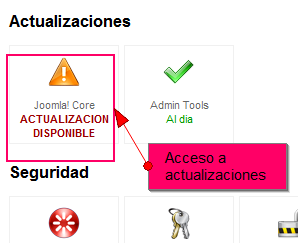
Nada más acceder, tanto a la derecha como a la izquierda, nos informa de si nuestro sitio Joomla está al día en actualizaciones. En el siguiente ejemplo, comprobamos que nuestra web necesita una actualización de seguridad. Hacemos clic sobre el icono.

La siguiente ventana nos muestra nuestra versión de Joomla y la versión más actual. Además nos proporciona los enlaces a los paquetes de instalación, tanto para actualizar como para obtener el paquete completo de Joomla.
Nosotros nos fijamos en los botones inferiores, concretamente en el que pone "actualizar a 1.5.x", pues la otra opción reinstala todo el paquete.
 Tras hacer clic, pasamos a la siguiente pantalla. En ella, simplemente hay que hacer clic sobre el botón "Actualizar Joomla!". No hay que tocar el menú desplegable (dejarlo en "Escribir directamente los archivos") ni hace falta rellenar los datos de FTP.

 Finalmente nos devuelve a una pantalla que nos verifica que disponemos la última versión de Joomla. Al acceder al inicio de la aplicación, el botón de actualizaciones debe aparecer como sigue:


Ha sido probado en un par de webs de centros alojadas en el servidor de la Junta de CLMancha y funciona.
Por cierto, que Admin Tools tiene otra serie de funcionalidades que iremos descubriendo más adelante.


Conseguir una web de centro educativo exitosa con Joomla

Todo centro educativo tiene una necesidad de disponer de una web del centro educativo, pues está claro que la situación actual de nuestra sociedad, nos exige ofrecernos a través de los nuevos medios de comunicación, en éste caso, internet.
Años atrás, se comenzaron a crear las web de centros con el lenguaje HTML, desarrollando una espacios web estáticos, poco actualizados y gestionados por una o varias personas, con unas exigencias para las operaciones de actualización, que condicionaban a esa escasa frecuencia de novedades publicadas. Pero la aparición de los gestores de contenidos CMS (Joomla, Drupal, etc) han revolucionado la creación y gestión de espacios web, obteniendo tras su instalación, una web susceptible de ser dinámica y colaborativa.
Para que la web de un centro educativo tenga éxito, es importante que:
  • Haya actualizaciones frecuentes.
  • Proporcione información actualizada y dirigida a los diferentes componentes de la comunidad educativa.
  • Tenga un diseño atractivo.
  • Permita la interacción de sus usuarios.
Y para que ésto sea posible, es condición indispensable la implicación de toda la comunidad educativa: profesores, alumnos y familias. Éstos gestores de contenidos (CMS) nos ofrecen una gestión de usuarios que nos permitirá poder establecer diferentes roles de usuarios: administradores, publicadores, etc. No podemos pretender crear la web del cole y que ésta solo sea gestionada por un usuario. Estará abocada al fracaso, por no contar con el problema que surgiría si esa persona desaparece del centro (traslados, jubilación, etc).
La web del centro educativo debe ser considerada como un recurso a disposición de toda la comunidad educativa:
  • Es recomendable que existan al menos 2-3 administradores que se encarguen de gestionar la web en todo lo que se refiere a la administración del sitio: gestión de usuarios, plantillas, menús, instalar/desinstalar extensiones, copias de seguridad, parches de seguridad, etc.
  • Todos los docentes deben ser usuarios "publicadores", de manera que desde la parte pública de la web, puedan añadir contenidos. Los administradores deben proporcionar un espacio específico para cada uno de ellos (o para cada ciclo, p.e.) de manera que no necesiten crearse un blog en un espacio externo a la web.
  • Los alumnos pueden disponer de un espacio donde publicar, con un rol que les obligue a esperar a que sus contenidos sean previamente supervisados por sus profesores.
  • El AMPA, al igual que los docentes, deben disponer de su blog/espacio donde informar a todos los padres.
  • Por último, se pueden disponer contenidos accesibles solo para determinados roles. Un ejemplo, sería disponer de recursos para los profesores a los que solamente accederían los usuarios con rol de profesor.
Por tanto, recuerda: si quieres que la web de tu centro tenga sentido, ésta debe implicar a toda la comunidad educativa, tanto en la gestión de sus contenidos como en su uso. Evitemos las WebDictaduras.
Para completar mi artículo, os dejo un fragmento de un artículo publicado en 5lineas sobre el por qué Joomla es una buena opción para los centros educativos:

¿Por qué Joomla es una buena opción para páginas educativas?
Joomla ofrece en general las mismas ventajas que otros CMS como Nuke, Drupal, Xoops, etc en la medida en que hacen posible convertir una web estática tradicional en un completo portal con diferentes funcionalidades y características dinámicas e interactivas que hacen de nuestro sitio algo más que una página web informativa a la vez que nos facilitan la edición y actualización de sus contenidos.
Al igual que otros CMS, Joomla permite la participación de varios autores en el desarrollo y mantenimiento del sistema gracias a la posibilidad de asignar diferentes niveles de uso y administración a diferentes usuarios. Con ello se puede hacer una gestión colaborativa a la vez que controlada del sitio web y conseguir un mejor reparto de funciones y responsabilidades que estimule la participación.
Pero hay algunas particularidades de Joomla que lo convierten en un sistema especialmente indicado para sitios educativos. En primer lugar sus grandes posibilidades a nivel estético y visual, gracias al gran número de plantillas o templates diferentes del que disponemos. Otros sistemas no ofrecen ni tantos diseños diferentes ni tantas posibilidades de personalización.
Otro aspecto importante es la sencillez de instalación y configuración y la facilidad para añadir extensiones y componentes adicionales. En Joomla todas estas operaciones se pueden realizar sin necesidad de aplicaciones y herramientas adicionales a través de su interfaz de administración. La comunidad de usuarios de Joomla es además muy amplia y cada día aparecen nuevas extensiones y plugins que con unos pocos clikcs de ratón nos permiten añadir nuevas prestaciones y funcionalidades a nuestro portal.
Destacaría también su enorme versatilidad y sus posibilidades de configuración gracias a la modularidad de sus plantillas y a la posibilidad de crear subportales con una plantilla o diseño diferente para cada sección.


Google Calendar en Joomla 1.5

Una extensión interesante para nuestra web educativa con Joomla, es un calendario de eventos. Existen diversas extensiones, pero yo voy a optar por integrar el google Calendar.
Lo primero de todo, necesitamos disponer de una cuenta de Gmail y tener nuestro google calendar en funcionamiento. Podremos disponer de varios calendarios a la vez. Para aquellos que tengais problemas en el uso de google calendar, os dejo unos enlaces interesantes:
Ahora podemos integrar nuestro calendario de dos formas:
  • Embebiendo en un artículo de joomla el código html que nos ofrece google calendar
  • Empleando la extensión Gcalendar
CALENDARIO EMBEBIDO EN ARTICULO DE JOOMLA

Accedemos a nuestro google calendar y vamos a la configuración de nuestros calendarios.

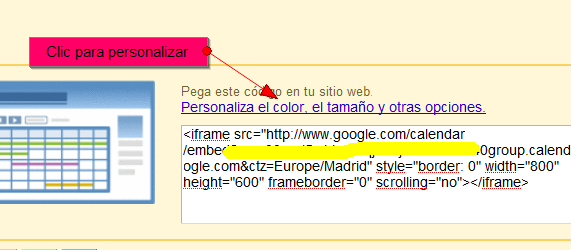
Seleccionamos uno de los calendarios y vamos a su configuración, seleccionando "personalizar el color....."


Ahora nos aparece a pantalla completa para poder personalizar el aspecto que mostrará nuestro calendario, pudiendo definir:
  • Calendarios a mostrar.
  • Tamaño.
  • Título.
  • Opciones a mostrar.
  • Zona horaria.
  • Idioma.
  • Formato de vista: semanal, anual, agenda.


Una vez configurado, actualizamos el código HTML y lo copiamos, para utilizarlo posteriormente al crear un artículo de Joomla donde contenerlo.
Desde la administración de Joomla, vamos a crear un artículo nuevo, aunque antes, para evitar errores en la introducción del código del calendario, vamos a desactivar el editor de textos de mi usuario, para lo que vamos a "gestión de usuario" y elegimos en editor "No editor".

Ahora desde el gestor de archivos, creamos un nuevo artículo, al cual le damos un título y le asignamos su sección y categoría, para posteriormente pegar (CTRL-V) el código HTML de nuestro google calendar. Guardamos y ya está creado.

Para que nuestro calendario sea visible en la web, vamos a crearle un Item en uno de los menús. Desde el gestor de menús, elegimos el menú y creamos un nuevo item de menu del tipo "Artículo/presentación del artículo".

Ahora le damos título al ítem de menú y seleccionamos nuestro artículo creado anteriormente y que contiene al calendario.


Y el resultado final es el siguiente:

CALENDARIO CON EXTENSION GCALENDAR.

Si queremos mejorar el aspecto final de nuestro calendario, además de poner incluirlo en módulos como calendario mensual y/o agenda, es más recomendable conjugar nuestro google calendar con la extensión Gcalendar.
Los enlaces para descargar la extensión son:
A fecha de hoy, la extensión va por la versión 2.1.4. La descarga directa del paquete completo (componente, módulos y plugin) la puedes hacer desde aqui:

Una vez descargado el paquete, lo descomprimimos en nuestro PC, y procedemos a la instalación de los diferentes paquetes desde el gestor de "Instalar/desinstalar" en administración de Joomla. La secuencia de instalación será:
  • Componente (com_gcalendar...).
  • Plugin.
  • Módulos.
Tras la instalación, podremos acceder a la configuración de los calendarios a mostrar desde "Componentes/Gcalendar"

Desde "Gcalendars" podremos añadir y modificar los calendarios que deseemos de nuestro Google Calendar. Para añadir, hacemos clic en Nuevo. Deberemos hacerlo tántas veces como calendarios vayamos a incluir.

La ID del calendario, la obtenemos desde la configuración del calendario en Google calendar.
Ya tenemos nuestros calendarios añadidos en la configuración de la extensión. Ahora, podremos añadirlos a nuestro deseo en dos módulos: calendario o agenda.

Ahora podemos añadirlo en la web de diferentes formas:
  • Como pequeños módulos que visualizan el calendario mensual o los próximos eventos.
  • Como item de menú que muestra a pantalla completa el calendario.


Para el segundo de los casos, iremos desde administración a "Extensiones/Gestor de modulos". Creamos un nuevo módulo.

Y para el primer caso:


El resultado final será:
Por último, para incluir el calendario mensual a pantalla completa, crearemos un nuevo item de menú, seleccionando la opción "Gcalendar".

Y configuramos el aspecto que va a tener

El resultado final será:


Estas capturas pertenecen a la web que administro del CEP de alcazar, en http://edu.jccm.es/cpr/alcazar/