Mostrando entradas con la etiqueta dropbox. Mostrar todas las entradas

JotForm: formulario para envío de archivos a Dropbox

Es indudable que Dropbox es una de las herramientas más extendidas entre los docentes para la gestión de archivos en la nube, permitiendo sincronizar con diferentes dispositivos (PC y móviles) y la posibilidad de tener un espacio donde publicar archivos para compartir con nuestros alumnos y compañeros.
Pero además, podemos utilizarla como sistema de recepción de archivos, de manera que los alumnos nos puedan enviar sus tareas. Mediante el uso exclusivo de dropbox, lo podemos conseguir siempre y cuando los alumnos también dispongan de una cuenta de dropbox y compartamos una carpeta con toda la clase.
Para que no sea necesario que nuestros alumnos dispongan de cuenta de dropbox, podemos hacer uso de JotForm una herramienta 2.0 que nos permite generar formularios web. Para el caso de dropbox, dispone de una herramienta específica que nos permitirá recibir en una carpeta de nuestra cuenta de dropbox, los archivos que nos envíen los alumnos.


MANOS A LA OBRA.
Antes de nada, para poder en marcha nuestro formulario, necesitamos disponer de una cuenta de dropbox y crearnos una cuenta en JotForm. Suponemos que la cuenta de dropbox ya la tenemos en marcha, y vamos a centrarnos en JotForm.
Accederemos a la aplicación desde el enlace: http://www.jotform.com/dropbox/ y hacemos clic sobre el icono "Create a Dropbox form" que nos dará acceso a una ventana en la cual debemos dar permisos para que nuestra cuenta de dropbox se integre con JotForm.


Cuando hacemos clic en "Login to Dropbox" se nos abrirá una nueva ventana del navegador con el formulario para acceder a nuestra cuenta de dropbox. OJO: Si nuestro navegador tiene bloqueada la posibilidad de abrir ventanas emergentes, JotForm nos informará de ello y que previamente debemos autorizar a JotForm.com para abrir ventanas.

Cuando nuestro navegador nos permita abrir ventanas emergentes, podremos acceder a la ventana de "login" de dropbox: introducimos nuestras credenciales de acceso y nos aparece una ventana en la que debemos conceder permisos para que JotForm pueda tener acceso a nuestra cuenta de Dropbox.

Clic en "permitir" de manera que la ventana emergente se cierra y comprobamos como JotForm durante unos segundos realiza el proceso de conexión con dropbox. Finalmente nos informa de ello y de que ha creado un formulario. Lo siguiente, será conseguir el código HTML para usar en nuestra web/blog.


Ahora se nos muestran las posibilidades de acceder al formulario: por URL o mediante código HTML para embeber en nuestro blog o web. Además, se nos ofrece la posibilidad de previsualizar el formulario. Como comprobaremos, nos aparece en inglés. Es recomendable pasar con "Next" a la siguiente página y editar los campos del formulario a nuestra conveniencia.


El editor nos permite hacer clic en cualquiera de los campos que deseamos modificar. Por no complicar el proceso de edición, lo vamos a limitar a reeditar los campos existentes, para que sus etiquetas queden traducidas. Hacemos clic sobre cada campo y traducimos sus etiquetas.
También podemos editar cada campo, accediendo con el botón derecho y seleccionando "mostrar propiedades" (o bien sobre la rueda dentada).


Volviendo a la pestaña "Instalación y incrustar" (errata de traducción) tendremos acceso a diferentes formas de compartir nuestro formulario: por URL, con código para embeber, por redes sociales, etc.

EN FUNCIONAMIENTO.
Una vez hemos compartido con nuestros alumnos el formulario, ya sea en el blog/web (embebido) o por URL a través del correo electrónico, éstos pueden enviarnos uno o varios archivos de una vez: tras rellenar los datos del formulario, hacen clic sobre el botón de añadir archivo: ésta opración la deben hacer por tantos archivos vayan a subir. Cuando hayan adjuntado el archivo (o archivos), hacen clic en en el botón "enviar" y los archivos son subidos a nuestra cuenta de dropbox.


¿Donde localizamos los archivos?
Cuando un alumno nos realiza un envío, recibimos en nuestro correo electrónico (el de la cuenta de dropbox) un mensaje con los datos del envío, de manera que podremos hacer un seguimiento de las subidas de nuestros alumnos.


Si accedemos a nuestra cuenta de dropbox (o en la carpeta de nuestro disco duro) podremos comprobar que se ha creado una carpeta llamada "JotForm" que tiene otra subcarpeta "Send a file" (así se llama el formulario) donde encontraremos los envíos recibidos a través del formulario recién creado: una carpeta con el nombre del alumno que ha realizado en envío y dentro los archivos adjuntados.
Cada vez que generemos un nuevo formulario, dropbox creará una nueva carpeta con el nombre del formulario para recoger los envíos.


Pues nada, una manera interesante de recoger tareas y trabajos de nuestros alumnos, sin necesidad de que dispongan de correo electrónico ni de cuenta en dropbox. Espero que sea de vuestro agrado.

Gestionar la transferencia de archivos en el aula digital

Tras la implantación del Programa Escuela 2.0 en muchas comunidades autónomas, entre las que se incluye Castilla La Mancha, nos surge una necesidad: el poder compartir información con nuestros alumnos en ambos sentidos (profesor-alumnos y alumnos-profesor).
Cuando es necesario un solo sentido, profesor-alumnos, nos podemos valer de diferentes recursos web, en los que alojar los archivos que queremos compartir con los alumnos: nuestra wiki, blog o web.
Intentaré dejar claro que herramientas nos permiten la transferencia de archivos sin necesidad de que los alumnos dispongan de correo electrónico, pues debido a su edad, aún no pueden disponer de correo electrónico. De todas maneras, en la mayoría de las aulas de tercer ciclo de primaria ya suelen disponer de email todos los alumnos, bien a iniciativa del tutor o por necesidad en 4º de primaria para una de las pruebas de la Evaluación de diagnóstico. Para los que aún no disponen de correo electrónico, hay que recomendar al tutor que lo hagan a través de los padres, pues el correo deberá ser creado por ellos. Echad un vistado a éste artículo de @juancarikt: http://juancarikt.blogspot.com/2010/11/las-edades-de-google_18.html

Pero vamos a intentar definir algunas herramientas que nos serán de utilidad cuando necesitamos poder compartir con los alumnos en ambos sentidos.

SOFTWARE DE CONTROL DE AULA.


La dotación de ordenadores para los alumnos, lleva consigo un software de control de aula. En Castilla La Mancha, para el S.O. windows, se optó por Smart Sync. Ésta herramienta ya viene instalada en los netbook de los alumnos, y a través del servicio técnico o de los Centros de Profesores, se ha instalado el módulo de profesor en los ordenadores del tutor y especialistas de tercer ciclo de primaria.
Smarty Sync dispone de una funcionalidad de transferencia de archivos, de manera que el profesor puede lanzar el envío de archivos a los alumnos y viceversa. En teoría, es una buena herramienta. Eso sí, en las aulas que funciona correctamente la intranet. Tras 2 años de trabajo en el aula digital, hemos comprobado bastantes problemas de conectividad dentro del aula, por diversas causas: router, puntos de acceso, etc.
Os dejo enlace a información del manejo de éste software:

MONTAR UN SERVIDOR DE ARCHIVOS EN EL PC DEL PROFESOR.


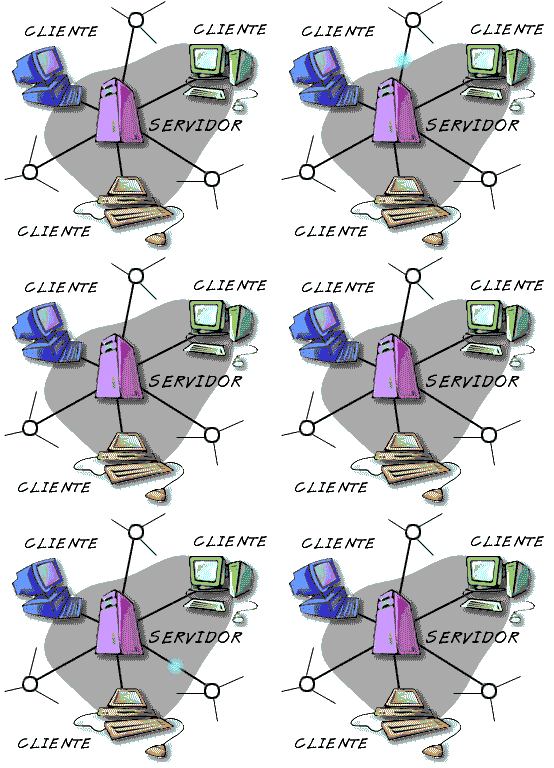
Esta opción es bastante compleja en el proceso de instalación, por lo que solo es recomendable para aquellos que sepan que es un servidor web/ftp y como funcionan.
  • Servidor con FileServer: Es la opción más sencilla, pero con la limitación de que solo hay intercambio en un sentido. Los alumnos pueden descargar aquellos archivos que el profesor pone a su disposición vía navegador web.
  • Servidor FTP: Consiste en configurar un PC para que actúe de servidor FTP, de manera que se pueden crear diferentes cuentas ftp para que los alumnos puedan acceder y así descargar/subir archivos. Un buen manual de como proceder en el blog de Sergio Abad: http://elblogenelaula.wordpress.com/category/configurar-intranet-de-centro/
CORREO ELECTRÓNICO.
Quizás sea la opción más sencilla de todas, pues consiste en enviar los archivos adjuntos a los mensajes. La limitación queda a cada servidor de correo que tenga cada alumno. La gran mayoría ya soportan adjuntos de hasta 25 Mb.
Y el principal inconveniente, como ya comentábamos anteriormente es el aspecto legal a la hora de crear una cuenta de correo electrónico a un menor. Volvemos a insistir en que es recomendable implicar a las familias y que sean ellas (con nuestra ayuda si es preciso) las que creen las cuentas de correo electrónico, por ejemplo en Gmail.
Eso sí, es conveniente enseñar a los alumnos a una buena organización de la información dentro de la cuenta de correo electrónico. En éste vídeo podemos descubrir como etiquetar y catalogar nuestros correos de Gmail: http://www.youtube.com/watch?v=ryT1W5lR8Zo

RED SOCIAL PARA EL AULA
Mediante el empleo de alguna red social para trabajar en el aula, vamos a conseguir disponer de un anexo virtual a nuestra aula tradicional, en la que podremos aprovechar para compartir documentos entre el profesor y los alumnos.
Son muchas las herramientas existentes para trabajar en nuestra aula: Ning, SocialGo, Edmodo, Grouply, etc. Y la elección de una u otra, va a depender de lo que necesitemos. Para poder decidir que Red Social escoger, podemos hacer uso de la excelente información analizada y recabada por Juan José de Haro (@jjdeharo) en su blog "Educativa" (http://jjdeharo.blogspot.com).

Una de las más interesantes para educación es EDMODO ya que:

  •  Es sencilla de utilizar.
  • Admite menores de edad.
  • Los alumnos no necesitan disponer de email.
  • Está diseñada para su uso educativo.
  • Admite subir archivos.
  • Gestiona el envio/recepción de tareas.
  • Dispone de calendario.

Gracias al módulo de "Asignaciones" podemos enviar a los alumnos (a todos o a grupos de alumnos) las tareas a realizar, adjuntando los archivos que sean necesarios. Una vez finalizada la tarea, el alumno realiza la entrega del trabajo, pudiendo adjuntar archivos. Además, podemos calificar las tareas recibidas.
En el siguiente artículo, podéis descubrir algo más sobre Edmodo: http://alcazarcep.blogspot.com/2010/06/mi-aula-virtual-con-edmodo.html


DELPHOS PAPAS 2.0
En Castilla La Mancha, la Consejería de Educación dispone de una herramienta de gestión educativa denominada Delphos, la cual lleva un módulo asociado denominado PAPAS que intenta ser un recurso de "apertura de centros".

Pero el PAPAS no es solo una herramienta para contactar con las familias, si no que permite a los alumnos interactuar con el profesor. En la actualidad, con la nueva versión, son dos las formas de conseguir intercambiar archivos con los alumnos:
  • Módulo de comunicación: éste módulo ya existía en la versión 1.0 y permite que el tutor mande a sus alumnos la realización de tareas, las cuales pueden llevar adjunto algún archivo. Una vez completadas las tareas, los alumnos también podrán subir sus archivos para que sean recogidas por el tutor.
  • Aula virtual: éste módulo ha sido implementado en la nueva versión de PAPAS. Ahora, cada profesor dispone de una plataforma basada en moodle, con tantos "cursos moodle" como grupos/asignatura tiene, en los cuales ya tiene cargados como usuarios a sus alumnos. De manera, que se podrán hacer uso de todas las posibilidades de envio y recepción de tareas que tiene moodle, además del resto de sus funcionalidades.

DROPBOX

Existen diversos recursos de la web 2.0 que nos ofrece un espacio de almacenamiento online para nuestros archivos. De entre ellos, cabe destacar dropbox, servicio gratuito que nos ofrece 2 Gb de almacenamiento y que además nos permite emplear otras herramientas que amplían sus funcionalidades. El principal problema que se nos plantea es que disponer de una cuenta de dropbox requiere tener una dirección de correo electrónico.
Os propongo 2 diferentes maneras de utilizar la cuenta de dropbox:
  • Carpetas compartidas entre usuarios de Dropbox.
  • Envio y recepción de tareas con AirDropper y otras aplicaciones de terceros.
Para más información sobre el uso de dropbox en el aula, os dejo enlace al anterior artículo publicado en el blog: Posibilidades de dropbox para trabajar en el aula.

Posibilidades de Dropbox para trabajo en el aula

Dentro de las herramientas de almacenamiento de la web 2.0 para su aplicación en el aula, quiero destacar Dropbox. Se trata de un servicio gratuito que nos ofrece 2 Gb de almacenamiento para albergar cualquier tipo de archivo.


Además de la aplicación web, dropbox ofrece un software a instalar en nuestros ordenadores (incluso en nuestros móviles tipo SmartPhone) de manera que nuestra cuenta de dropbox esté perfectamente sincronizada con el contenido de determinadas carpetas de nuestro ordenador (novedad de la versión 1.0). El software es multiplataforma (windows, Mac, Linux y móviles) y además se puede sincronizar nuestra cuenta en tantos equipos como deseemos (el de casa, del trabajo, el móvil, etc), de manera que siempre tendremos el mismo contenido en todos ellos, si es nuestra intención, pues en la nueva versión 1.0 ahora podemos decidir si algunas carpetas no participan en la sincronización de algún equipo.

MI CUENTA DE DROPBOX
Lo primero que necesitamos es crearnos una cuenta en www.dropbox.com para poder comenzar a disfrutar de ésta herramienta. Si hacemos clic sobre "login" se nos despliega un formulario de acceso para los ya registrados. Nosotros hacemos clic sobre "Create un account"
 
Rellenamos el formulario de alta y clic sobre el botón "Create account".
Otra forma cuando vamos a crear varias cuentas (una por alumno) es partiendo de una cuenta ya existente invitar a otros, de manera que las nuevas cuentas tendrán un espacio extra de 250 Mb y la que invita se le incrementan 250Mb. Para ello hay que ir a https://www.dropbox.com/referrals y allí poner las direcciones de correo electrónico a invitar, o bien desde un navegador acceder a la url que allí se nos dá, en mi caso la URL por si alguien la quiere aprovechar es http://db.tt/cL3oxqj

De una manera u otra, una vez que rellenamos el formulario de alta se nos presenta una nueva pantalla en la que se nos insta a guardar/ejecutar un archivo: el instalador del software para nuestro ordenador (en windows).
Tras la descarga, podemos hacer clic en "Back to Home" y accedemos a nuestra nueva cuenta de DropBox. La pestaña que más vamos a utilizar, es la de "Files" que nos muestra el contenido de nuestra cuenta. Por defecto, disponemos de un documento de ayuda y dos carpetas: Photos y Public. La primera contendrá tantas carpetas como álbumes de fotos queramos crear. La segunda albergará todos los ficheros que deseemos disponer para ellos de una URL pública.
En lo que se refiere a la instalación del software, durante el proceso instalador nos pedirá una serie de datos:
Lo primero es añadir los datos de nuestra cuenta de dropbox recién creada y un nombre descriptivo para el ordenador en el que estamos instalando el software.


Ahora escogemos la cuenta de 2 Gb, que es la versión gratuita.


Si deseamos establecer donde se ubicará la carpeta sincronizada con dropbox, escogemos "Advanced"


Decidimos donde alojar la carpeta de dropbox en el disco duro del ordenador.


Y algo recomendable: desde el botón "selective Sync" podemos decidir que subcarpetas no serán sincronizadas en éste ordenador. Yo siempre deselecciono "Public" pues no necesito una copia en mi PC, pues en esa carpeta añado aquellos archivos que quiero hacer públicos y que probablemente los tendré en otro lugar de mi disco duro. Ésto es algo que se puede configurar posteriormente.


Con ésto, hemos terminamos el proceso de instalación y podremos comprobar que en nuestra barra de tareas activas aparece el icono de dropbox. Con el botón derecho sobre el mencionado icono, podremos acceder a:


  • Open Dropbox folder: Abrir la carpeta dropbox en el ordenador.
  • Launch Dropbox website: Abrir mi cuenta de www.dropbox.com
  • Recently changes files: muestra los últimos archivos sincronizados.
  • % de espacio utilizado.
  • Preferences: acceso a configurar la aplicación. Especial interés tiene la pestaña "Advanced" en la que podemos modificar la ubicación de la carpeta, así como poder decidir si alguna/s subcarpeta/s no se sincronizan.

Desde éste momento, podemos añadir contenido a nuestra cuenta de dropbox de dos formas: añadiendo los nuevos archivos a la carpeta de dropbox en nuestro PC, o bien acceder a www.dropbox.com y subir vía navegador los nuevos archivos. Ésta última opción, solo se debe utilizar si gestionamos nuestra cuenta de dropbox sin el software de PC, o bien, si realizamos la subida desde un PC ajeno.

IMAGENES
Al crear nuestra cuenta de dropbox, nos encontramos con una carpeta creada denominada "Photos". En ella, podemos ir añadiendo nuestras imágenes, organizadas por carpetas, de manera que cada carpeta será un álbum.
La ventaja de emplear éste sistema, consiste en que dropbox nos proporciona un visor de imágenes para cada álbum subido.

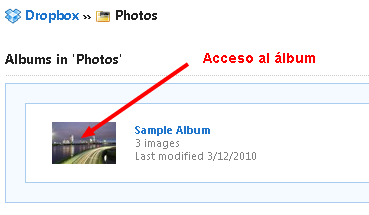
Accediendo con el navegador web a nuestra cuenta, clic en "photos" y se nos mostrarán todas las carpetas (álbumes) que tenemos alojadas. Al inicio, dropbox nos presenta un álbum de ejemplo.

Si hacemos clic sobre el icono "Gallery" nos muestra con miniaturas todos los álbumes alojados y podemos acceder al cualquiera de ellos haciendo clic sobre la miniatura. Una vez dentro, se nos presentan todas las imágenes en miniaturas y una URL para compartir que da acceso al visualizador de imágenes.

Haciendo clic sobre alguna de las imágenes podemos acceder al visualizador del álbum:


CARPETA PUBLICA
La razón por la que yo empecé a utiliza dropbox, fue por la necesidad de un servidor donde alojar mis contenidos educativos, al no disponer de un alojamiento proporcionado por la administración. De manera, que todo aquellos que introducimos en la carpeta "Public" es susceptible de ser compartido con los alumnos, docentes, etc. Eso sí, dropbox solo nos permite obtener la URL pública de archivos, no de carpetas. Para las carpetas, será necesario emplear el sistema de carpetas compartidas, pero con la limitación de que ahora es necesario que los usuarios a los que compartir deben tener una cuenta de dropbox.
Accediendo a la carpeta public desde dropbox.com, vidualizaremos todos los archivos que podemos hacer públicos mediante una URL. Aunque las carpetas no se comparten, es recomendable almacenar en carpetas, para ordenar nuestro contenido.


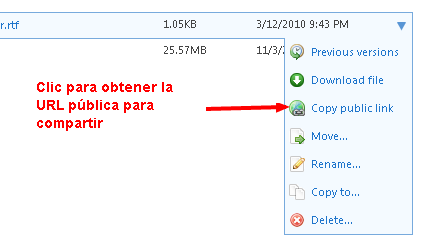
Para compartir un archivo: clic en la flecha que da acceso al menú despleglable y escoger la opción "Copy public link". En la ventana siguiente, podemos copiar la URL e incluso obtener una URL más corta.


Es recomendable en la configuración de nuestro PC optar por NO sincronizar ésta carpeta public.
Si disponemos de contenidos educativos digitales como pueden ser: Cuadernia, Agrega, Edilim, Hot Potatoes, etc., podemos subirlos a "Public", de manera que para que nuestros cuadernos los podamos visualizar online vía navegador, solo es necesario utilizar la URL pública del archivo índice (en formato HTML) que hace poner en marcha el cuadernia. Por ejemplo, en cuadernia, se trata del archivo "index.htm".
Podéis ampliar la información al respecto en el blog de Alejandro Valero: http://avalerofer.blogspot.com/2010/02/dropbox-para-enlazar-archivos.html

CARPETAS COMPARTIDAS
Cuando deseamos que lo que se comparta no es solo un archivo, podemos recurrir a "compartir carpeta". La limitación está en que es necesario que aquellos que deban acceder al contenido de la carpeta, deben disponer de una cuenta de dropbox.
Dentro de la estructura de carpetas de nuestro dropbox (desde www.dropbox.com), cualquiera de las carpetas la podemos compartir con otros usuarios, o bien crear una nueva carpeta para compartir. Hacemos clic sobre el icono "Share a folder". Ahora podemos decidir entre crear una nueva carpeta o emplear una existente.

Finalmante, añadimos los email de los usuarios a los que compartir (deben tener cuentas de dropbox).

Ahora, en la cuentas de dropbox de los usuarios, les aparecerá una nueva carpeta en la que ellos pueden añadir y/o quitar archivos y carpetas. En la pestaña "Sharing" la primera vez que acceda el alumno (usuario) verá un número en rojo (un 1) que hace referencia a que disponen de una nueva carpeta compartida. Hay que hacer clic sobre "1 new shared folder invitation" y en la ventana que se despliega, aceptar la invitación.


Para el trabajo en el aula, podemos crear una carpeta compartida para todos los alumnos (por ejemplo 5ºB) y que cada alumno cree dentro su propia carpeta para ir añadiendo sus tareas y trabajos. Si deseamos que el trabajo de un alumno no pueda ser visualizado por otro, es necesario que desde nuestro dropbox compartamos una carpeta para cada alumno.


APLICACIONES DE TERCEROS
Para mejorar la funcionalidad de dropbox, podemos hacer uso de algunas aplicaciones web de terceras personas. A destacar:
  • DROPitTO
  • AirDropper
  • Sent to dropbox
  • Las tres aplicaciones nos van a posibilitar la recepción de archivos a nuestra cuenta de dropbox, por parte de nuestros alumnos, sin necesidad de que ellos disponga de una cuenta de dropbox.

DROPitTO
Es la más sencilla, pero la más limitada. Actualmente solo permite utilizarla para subir hasta 75 Mb. Una vez completado ese límite, la aplicación no funciona. Es de suponer, que si sale de la fase de pruebas, la versión definitiva no tenga ésta limitación.
Para configurar la aplicación, accedemos a http://www.dropitto.me/ y nos registramos.
Nos pide que permitamos acceder a la aplicación a nuestra cuenta de dropbox. Aceptamos.


 Rellenamos el formulario de alta. es importante añadir una contraseña de acceso, que será la que proporcionemos a los alumnos.

 Para subir archivos, los alumnos acceden a la url que nos da la aplicación (http://www.dropitto.me/nombre_de_usuario) e introducen la contraseña.

 Ahora ya pueden subir los archivos, los cuales aparecerán en nuestra cuenta de dropbox dentro de una carpeta denominada "DROPitTOme".


SENT TO DROPBOX
Con ésta aplicación, conseguimos subir vía correo electrónico, ficheros a nuestra cuenta de dropbox, de manera, que los alumnos pueden enviarnos ficheros sin necesidad de disponer cuenta de dropbox (pero si de correo electrónico).
Lo primero es acceder a la web http://sendtodropbox.com/ y hacer clic en "Connect to Dropbox. Nos enviará al formulario de acceso a dropbox, de manera que debemos introducir nuestros datos de la cuenta de dropbox para posteriormente permitir el acceso de Sent To Dropbox a nuestra cuenta.
En la siguiente pantalla configuramos a nuestro antojo la aplicación, definiendo la dirección de email a la que realizar los envíos, así como la estructura de carpetas que recogerá los archivos recibidos.


AIRDROPPER
Otra de las aplicaciones que nos pueden evitar que los alumnos deban disponer de cuenta de dropbox, es AirDropper. Al igual que el resto de aplicaciones, es necesario dar permisos desde dropbox y además se creará una carpeta en la que recoger los archivos enviados.
Con ésta aplicación conseguiremos enviar tareas a los correos electrónicos de nuestros alumnos (cada envío un máximo de 10). Ellos recibiran en un email el enlace a un formulario en el que adjuntar los archivos generados en la tarea, los cuales terminarán en nuestra cuenta de dropbox, convenientemente organizados por fecha y correo electrónico que lo envía.

La primera vez que accedemos a la página principal de www.airdropper.com, hacemos clic sobre el botón "Start". Si nuestro navegador no detecta sesión de dropbox, nos aparecerá una ventana en la que acceder con nuestros datos de la cuenta de dropbox, para posteriormente llegar a la pantalla que nos permite autorizar a AirDropper el acceso a nuestra cuenta de dropbox.


Desde ese momento, cada vez que accedemos a www.airdropper.com nos lleva al formulario de envío de una nueva tarea. En ella debemos añadir: nuestro email, los email de los alumnos (hasta máximo 10) el nombre y la descripción de la tarea.

Los alumnos recibirán en su correo electrónico un mesaje para acceder al formulario de subida de archivos, al cual accederán cuando ya tengan disponibles los archivos a subir.


Ahora, el alumno escoge los archivos de su PC (botón ADD FILES) y los envía (botón SEND).

Si accedemos a nuestra cuenta de dropbox, comprobamos que disponemos de una nueva carpeta denominada AirDropper en la que nos encontraremos unas subcarpetas que se han generado por cada envío:  Una carpeta por cada tarea que hemos enviado y dentro de ella, tantas carpetas como destinatarios hayamos escogido, nombrando la carpeta con la dirección del correo electrónico del alumno.Y dentro de la carpeta, los archivos enviados por el alumno para ésta tarea.