Mostrando entradas con la etiqueta backup. Mostrar todas las entradas

Crear copias de seguridad en Joomla con Akeeba Backup

Siguiendo con los tutoriales sobre seguridad de Joomla,vamos a ver como crear copias de seguridad de nuestro sitio con Akeeba Backup. Este componente, sustituye a las versiones anteriores de un componente similar: JoomlaPack.
Lo primero es descargar e instalar el componente. Podemos descargarlo desde http://www.akeebabackup.com/download/akeeba-backup
Una vez instalado en nuestro Joomla, accedemos desde Componentes/Akeeba Backup.
Una vez dentro de la aplicación, va as ser muy poco lo que modifiquemos. Por ello, antes de proceder a su uso, revisamos la configuración (clic sobre "configuration").
En la pantalla de configuración, tan solo vamos a modificar una de las limitaciones: en mi caso establezco que en el servidor tan solo se vayan acumulando las dos últimas copias de seguridad. El resto de opciones, las dejamos tal cual están. Es decir, que generaremos una copia de seguridad de toda la web (archivos y base de datos) en un archivo comprimido en .jpa

Al salir al menú general de la aplicación, hacemos clic en el botón de "Backup Now" y accedemos a la pantalla de comienzo de respaldo. Podemos añadir un comentario o dejamos tal cual.
Clic sobre el botón "Backup Now" y comienza el proceso. Es importantísimo no cerrar esa ventana hasta que finalice el proceso.

Al finalizar nos sale un mensaje que nos confirma que el respaldo ha sido correcto. Podemos ir a ver los archivos de respaldo, haciendo clic sobre "Administer Backup Files".
Desde el gestor de archivos, podemos ver todos los archivos de respaldo disponibles, para borrarlos o descargarlos. Como hemos configurado un máximo de 2, en éste gestor solo nos aparecerán los dos últimos generados.

PLUGIN LAZY SCHEDULING

Al instalar Akeeba Backup en nuestro Joomla, se instala además un plugin denominado "Lazy Scheduling" el cual permite automatizar el proceso de realización de las copias de seguridad. Probablemente en el servidor de la Junta, no consigamos hacerlo funcionar.
Para activarlo y definir la frecuencia y la hora de actuación, debemos ir al gestor de plugin de nuestro Joomla.


 Para más información, acceder (en inglés) a http://www.akeebabackup.com/documentation/akeeba-backup-documentation/automating-your-backup.html

 RESTAURAR
¿Y como recuperamos una copia de seguridad? Esperemos que no sea necesario, pero en ese caso, es necesario realizar una serie de pasos, que solo pondremos en marcha cuando sea estrictamente necesario. Os dejo enlace a un tutorial que nos muestra las diferentes opciones de realizarlo: http://ayudajoomla.com/joomla/tutoriales/291-restaurar-copia-de-seguridad-de-joomla-con-akeeba-backup.html


Actualizaciones automáticas de Joomla con Admin Tools

Una de las actuaciones importantísimas en la administración de una web de un centro educativo gestionada con Joomla, es la seguridad. Para ello, es indispensable tener actualizado el software de joomla con los últimos parches de seguridad que vayan apareciendo. Planteamos éstas actuaciones sobre la versión 1.5.x, pues todavía es pronto para hablar de actualizaciones de la nueva versión 1.6.

Dentro de la amplia gama de extensiones disponibles para Joomla, podremos escoger entre diferentes opciones para gestionar de manera automática las actualizaciones de seguridad de nuestro sitio.
Tras probar diferentes extensiones, los resultados no han sido muy buenos, obteniendo frecuentes errores en la actualización.
Una nueva herramienta que comenzamos a explorar, es Admin Tools, que entre sus funcionalidades, permite la automatización del proceso de actualización. La descarga se puede realizar desde http://www.akeebabackup.com/download/official/admintools.html
Una vez instalado el componente, accedemos a él desde Componentes/AdminTools.


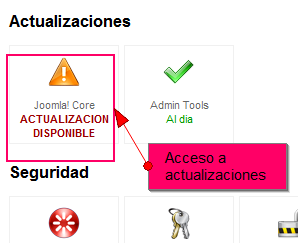
Nada más acceder, tanto a la derecha como a la izquierda, nos informa de si nuestro sitio Joomla está al día en actualizaciones. En el siguiente ejemplo, comprobamos que nuestra web necesita una actualización de seguridad. Hacemos clic sobre el icono.

La siguiente ventana nos muestra nuestra versión de Joomla y la versión más actual. Además nos proporciona los enlaces a los paquetes de instalación, tanto para actualizar como para obtener el paquete completo de Joomla.
Nosotros nos fijamos en los botones inferiores, concretamente en el que pone "actualizar a 1.5.x", pues la otra opción reinstala todo el paquete.
 Tras hacer clic, pasamos a la siguiente pantalla. En ella, simplemente hay que hacer clic sobre el botón "Actualizar Joomla!". No hay que tocar el menú desplegable (dejarlo en "Escribir directamente los archivos") ni hace falta rellenar los datos de FTP.

 Finalmente nos devuelve a una pantalla que nos verifica que disponemos la última versión de Joomla. Al acceder al inicio de la aplicación, el botón de actualizaciones debe aparecer como sigue:


Ha sido probado en un par de webs de centros alojadas en el servidor de la Junta de CLMancha y funciona.
Por cierto, que Admin Tools tiene otra serie de funcionalidades que iremos descubriendo más adelante.